
Digital Habits: Mail Beta
En e-mail-app til os, der synes, e-mail er overvældende
Virker med dine Gmail-, Outlook- og Microsoft Exchange-konti.
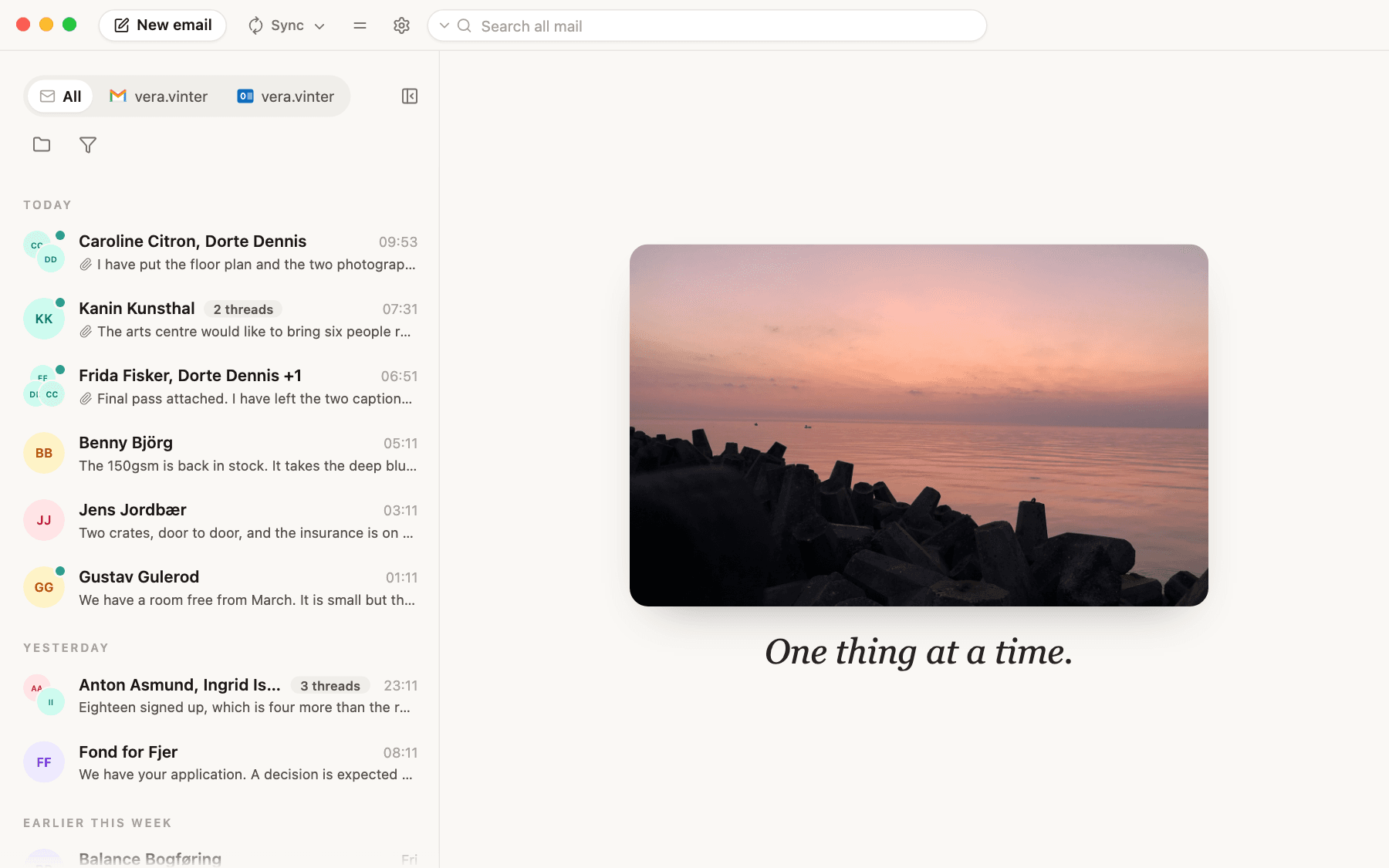
Gør din indbakke rolig igen
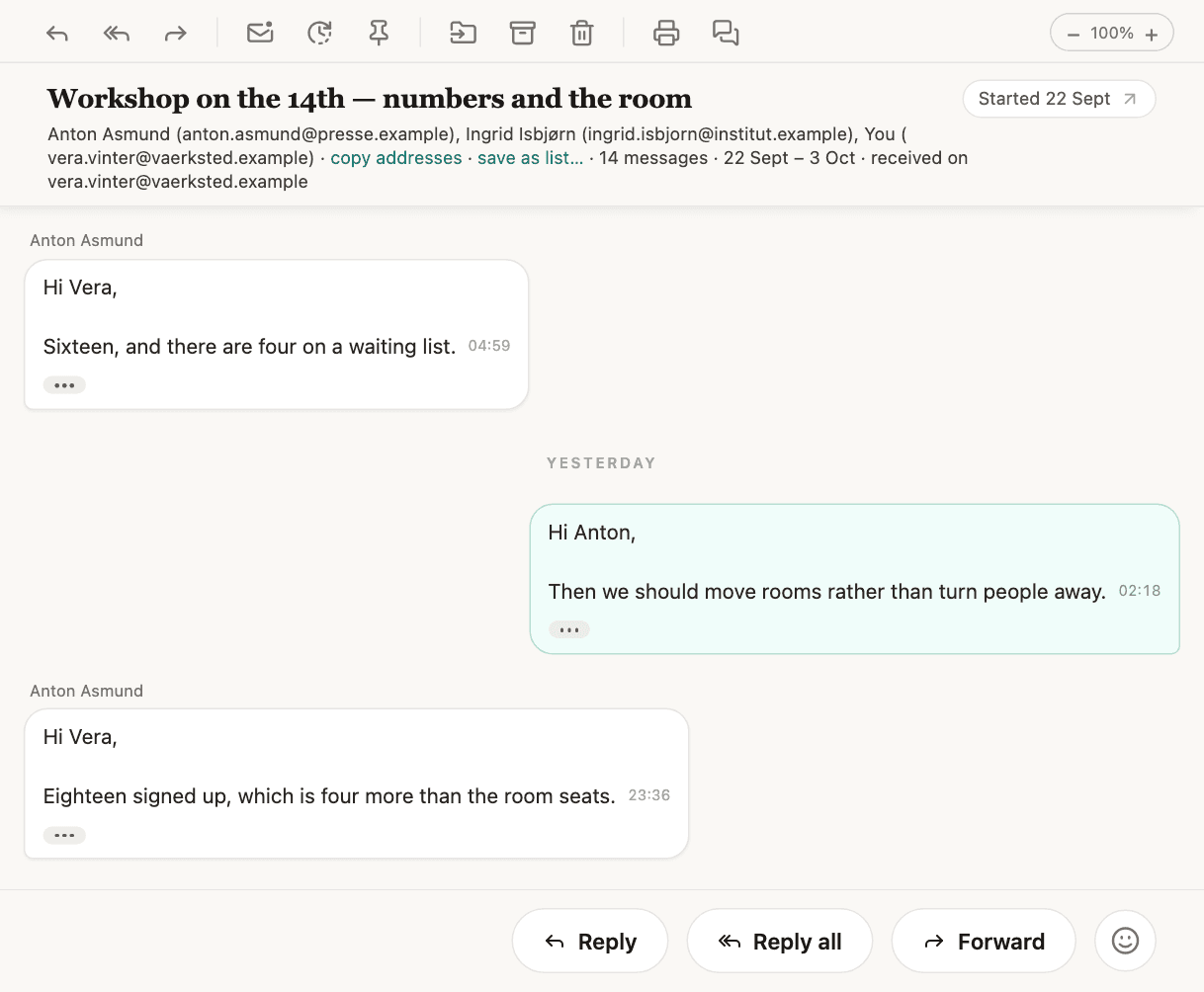
Tråde læses som en beskedapp
En samtale vises, som en beskedapp viser den, i stedet for som indlejrede citerede svar. Hver besked er en boble.
E-mails fra samme afsender samles
Som standard samles nye e-mails fra samme afsender. Slut med at få indbakken oversvømmet af otte e-mails fra dit flyselskab: de er én række.
Tjek din post på dine egne præmisser
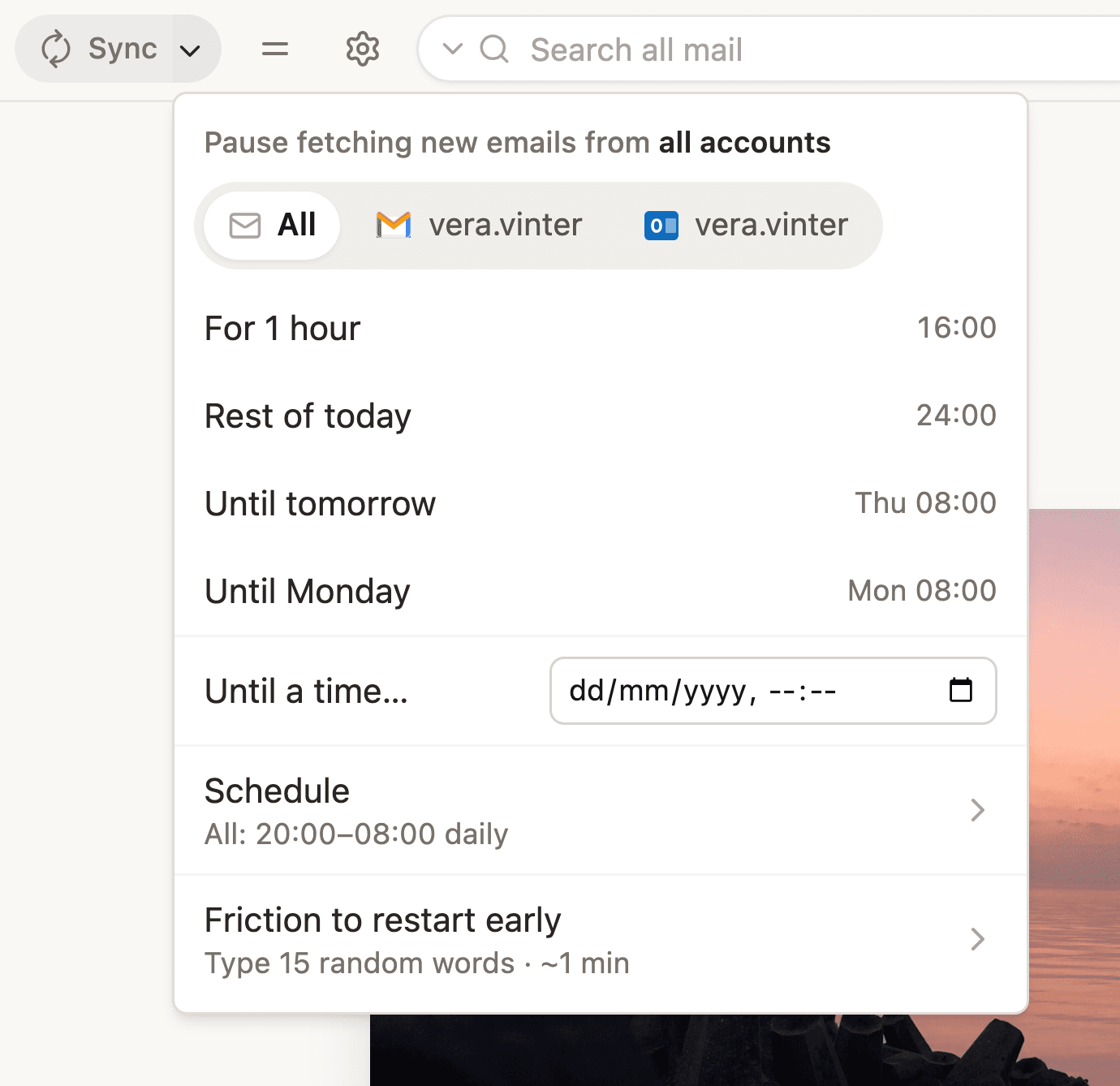
Sæt ny post på pause i en time, til i morgen eller efter en tidsplan, så du for eksempel aldrig får arbejdsmail efter kl. 20. Eller skjul en hel postkasse efter en tidsplan: din arbejdspostkasse kan være væk om aftenen.
Sæt dit autosvar fra Mail
For én konto eller for dem alle på én gang.
Filtre
Vis kun beskeder fra bestemte afsendere, og lad et filter slå sig til af sig selv på faste tidspunkter.
Pop en samtale ud
Pop en tråd ud i et lille chatvindue, der ligger øverst over alt andet, du laver.
Offentlig kildekode og privatliv først
Dine beskeder bliver i en lokal database og går aldrig gennem en server hos os. Mail indsamler ingen persondata, kun en anonym daglig brugsoptælling, som du kan slå fra. Koden er offentliggjort, så den kan læses og tjekkes.
Manual & FAQ
Svar på de spørgsmål, folk stiller. Kan du ikke finde dit, så skriv til os.
Kom i gang
Hvordan forbinder jeg en mailkonto?
Åbn Indstillinger (tandhjulet i den øverste bjælke) og gå til Konti. Tryk på Forbind Gmail eller Forbind Outlook, og log ind hos Google eller Microsoft i din browser. Gør det igen for hver postkasse. Hver får en fane over listen, og Alle viser dem samlet. På en Mac kan macOS bede om din adgangskode første gang: appen gemmer adgangen til postkassen i Nøgleringen, ikke i sine egne filer.
Hvilke mailudbydere virker?
Gmail og Google Workspace samt Outlook, Hotmail og Microsoft 365, både private konti og arbejdskonti. Microsoft Exchange på din organisations egen server virker også. Andre udbydere (almindelig IMAP) understøttes endnu ikke.
Google siger, at appen ikke er bekræftet. Hvad gør jeg?
Mail er i beta, og Google er stadig ved at gennemgå den. Indtil Google er færdig, viser den en advarsel, når du forbinder Gmail. Vælg Avanceret, så linket, der begynder med Gå til …, og fortsæt. Din mail går stadig kun mellem Google og denne computer.
Microsoft siger “Godkendelse påkrævet”. Hvad gør jeg?
Nogle organisationer, fx mange universiteter, lader kun IT-afdelingen godkende en ny mailapp. Skriv en kort begrundelse, fx at du vil bruge Mail til din arbejdsmail, og tryk på Anmod om godkendelse. Når din IT-afdeling godkender den, er den godkendt for alle i organisationen. Er der ingen knap til at anmode om godkendelse, så bed din IT-afdeling om at godkende Digital Habits: Mail fra Centre for Digital Habits CIC. Personlige Outlook- og Hotmail-konti behøver ikke dette.
Hvordan forbinder jeg en Microsoft Exchange-postkasse?
Indstillinger → Konti → Forbind Exchange. Udfyld E-mailadresse, Brugernavn (det navn, du logger ind med), Adgangskode til postkassen og Server (EWS-adresse), og tryk på Forbind. Lad Server stå tom, så finder appen din server; kan den ikke det, kan din IT-afdeling oplyse adressen. Adgangskoden bliver i denne computers nøglering.
Hvad var velkomstturen, og kan jeg se den igen?
Første gang du åbner Mail, viser tre korte trin, hvordan e-mails fra én afsender samles, hvordan du finder rundt, og hvordan du sætter ny post på pause. Derefter fortæller Privatliv som udgangspunkt, hvad Mail tæller, og du accepterer brugerbetingelserne. Turen kommer ikke igen, men alt i den står i denne manual.
Hvordan fjerner jeg en konto?
Indstillinger → Konti, og så skraldespandsikonet (Afbryd forbindelse) ved kontoen. Kopien på denne enhed forsvinder; intet ændres i selve postkassen. I nogle sekunder kan du trykke på Fortryd. Vil du beholde kontoen forbundet, men ude af syne, så brug øjeikonet i stedet.
Hvor gemmes min mail? Kan I se den?
På din enhed, i en lokal database. Login-nøgler ligger i macOS' Nøglering eller i Windows' legitimationslager. Mailen læses direkte fra Google og Microsoft; ingen server hos os sidder imellem, og vi ser aldrig dine beskeder. Appen sender kun en anonym daglig brugsoptælling, som du kan slå fra under Indstillinger → Generelt.
Læsning
Hvorfor er flere e-mails fra én afsender én række?
Når én afsender har flere tråde i din indbakke, samler Mail dem i én række, der siger hvor mange, for eksempel 3 tråde. Åbn rækken for at se alle tråde med den person. Vil du slå det fra, så åbn Indstillinger → Læsning og slå Saml tråde fra samme afsender fra.
Hvordan skjuler jeg postlisten?
Tryk på Skjul postlisten for enden af postkassefanerne (⌥⌘T). Så ser du kun den e-mail, du læser. Før markøren til kanten af vinduet, så kommer listen frem igen; tryk på nålen for at blive ved med at vise den. ⌥⌘L gør det modsatte: listen fylder vinduet. Når du skriver, skjuler Fokustilstand (⌥⌘R) alt andet end din besked.
Hvordan åbner jeg en tråd i sit eget vindue?
Åbn tråden og tryk på Åbn chatten i eget vindue i dens værktøjslinje (de to talebobler, ⇧⌘C). Samtalen åbner i et lille vindue, der ligger øverst over alt andet, du laver. Du kan svare derfra. Vil du lægge den tilbage, så luk vinduet, eller tryk på Hent tilbage i tråden.
Kan jeg flytte læseruden eller gøre teksten større?
Indstillinger → Læsning → Læserude vælger, hvor den åbne tråd sidder: med listen til venstre, til højre, øverst eller nederst. Indstillinger → Generelt → Tekststørrelse skalerer hele appen. − og + i trådens værktøjslinje (eller ⌘+ og ⌘−) ændrer størrelsen på den tråd, du læser.
Hvordan søger jeg?
Skriv i feltet øverst (⌥⌘F). Det søger der, hvor du er: indbakken eller den mappe, du har åben, i den postkassefane, du har valgt. Vil du søge i kladder, uønsket post, arkiveret eller udsat post, så åbn den mappe først. Det forstår from:, to:, subject:, has:attachment, before:2026-01-01, "en sætning" og -ord for at udelade et ord. Søgemuligheder kan medtage slettet post.
Hvordan markerer jeg noget som ulæst eller holder det øverst?
I trådens værktøjslinje: Markér som ulæst (⌘U) og Fastgør øverst (⇧⌘I). I listen kan du holde musen over en række for at markere den læst eller ulæst, eller højreklikke på den for at fastgøre den. Fastgør du en samlet række, holdes den person øverst.
Hvorfor vises billeder, eller hvorfor ikke?
Indstillinger → Læsning → Hent billeder som standard er slået til. Nogle afsendere bruger billeder til at se, at du har åbnet deres post, så du kan slå det fra. Så viser en besked med billeder Load images, og dit valg huskes for den afsender.
Kan jeg søge efter et ord i en tråd eller udskrive den?
Med en tråd åben er ⌘F Søg i samtalen, og ⌘P er Udskriv samtale.
Hvordan ser jeg den originale besked?
Hold musen over en besked og tryk på … (Flere handlinger for denne meddelelse), og så Vis original. Den viser beskeden, som den kom ind, med Kopiér og Hent .eml. Samme menu har Rediger som ny, som starter en ny besked ud fra denne.
Ro på
Hvordan sætter jeg hentning af nye e-mails på pause?
Tryk på pilen ved siden af Synkroniser øverst (Sæt modtagelse af post på pause…). Vælg I 1 time, Til middag, Resten af i dag, Til i morgen, Til mandag eller Til et tidspunkt…, for alle konti eller for én postkasse. Et pausemærke vises ved siden af Synkroniser; åbn menuen igen og tryk på Genoptag for at hente før tid. Intet går tabt: posten venter hos din udbyder og kommer ind, når du genoptager. Indstillinger → Udsæt og planlæg ændrer tiderne.
Kan ny post stoppe af sig selv hver aften eller weekend?
Ja. Åbn Tidsplan i samme menu. Tilføj dine egne tidspunkter, eller tag et forslag: nætter, balance mellem arbejde og fritid (18:00–07:00), fokusformiddage eller fri i weekenden. Sæt dem for alle konti eller forskelligt for hver postkasse, så kun din arbejdsmail holder weekend.
Kan jeg gøre det sværere at starte igen før tid?
Ja. I samme menu beder Modstand mod at starte igen før tid dig skrive et antal tilfældige ord, før ny post kommer ind før tid. Så får trangen til at tjekke et øjeblik til at gå over. Det er slået fra, indtil du vælger et antal.
Hvordan skjuler jeg en postkasse, for eksempel min arbejdsmail om aftenen?
Højreklik på dens fane over listen (eller tryk på fanen igen, når den er valgt), og vælg Skjul i Mail…. Skjul den et stykke tid, Indtil jeg viser den, eller efter en Tidsplan, for eksempel hverdage fra 18:00 til 08:00. Postkassen er stadig forbundet, og dens post venter, til den vises igen; fanen bliver stående, grå, for enden af rækken, med Vis i Mail nu i sin menu. Modstand mod at vise den før tid… kan bede dig skrive tilfældige ord først. Vil du skjule en postkasse helt uden tidspunkter, så brug øjeikonet under Indstillinger → Konti: så er den skjult, indtil du viser den der.
Hvordan udsætter jeg en e-mail?
Tryk på Udsæt i trådens værktøjslinje (⌘K), eller hold musen over eller højreklik på en række i listen. Vælg I 1 time, Senere i dag, I morgen, Denne weekend, Næste uge eller Vælg dato og klokkeslæt…. Tråden forsvinder indtil da. Så længe noget er udsat, vises en mappe Udsat i mappelisten. Indstillinger → Udsæt og planlæg ændrer valgene.
Hvordan sætter jeg et autosvar ved fravær?
Indstillinger → Konti. Under hver postkasse står Autosvar ved fravær · Opret…. Slå Autosvar til, vælg første dag og, hvis du vil, sidste dag, og skriv emne og besked. Ændringer gemmes af sig selv. Fanen Alle i dialogen sætter det samme svar på alle konti på én gang. Så længe et svar er slået til, står det i en linje over listen med Håndter. Kan en postkasse ikke få et svar uden for sin egen app, står det i dens række.
Hvordan ser jeg kun post fra bestemte personer, fx efter kl. 20?
Tryk på tragten (Filter) under postkassefanerne og så på +. Giv listen et navn, tilføj personer, og tryk på Opret liste. Den bliver et filter ved siden af I Kontakter og Andre; tryk på den for kun at se post fra de personer. Sæt flueben ved Anvend automatisk dette filter på faste tidspunkter, og vælg start, slut og dage: fra kl. 20 hver dag, for eksempel.
Skrivning
Hvordan sender jeg en e-mail senere?
Skriv den som normalt, tryk på pilen ved siden af Send, og vælg Send senere med et tidspunkt. Med Outlook og Microsoft 365 gemmer din mailserver den og sender den, så denne computer behøver ikke at være tændt. Med Gmail og Exchange venter den i Kladder, og Mail sender den på tidspunktet, hvis denne computer er tændt og Mail er åben.
Hvordan tilføjer jeg en signatur?
Tryk på Tilføj signatur under beskedfeltet. I dialogen Signaturer sætter du én pr. adresse, og om den kommer på nye beskeder og på svar (aldrig, det første eller hvert). Den tilføjes, når du sender.
Hvordan videresender jeg en e-mail?
Tryk på Videresend i trådens værktøjslinje (⇧⌘F). Den tidligere samtale kommer med, nyeste først. Har beskeden filer, vælger Inkludér vedhæftede filer, om de kommer med.
Kan jeg læse anden post, mens jeg skriver?
Ja. Tryk på Skriv videre, mens du kigger i andre tråde (⇧⌘P) ved svarfeltet eller i Ny mail. Beskeden flytter ud i et kort i hjørnet, og du kan læse anden post. Læg den væk gør den lille, Fyld vinduet giver den hele vinduet, og Tilbage til hjørnet bringer den tilbage. ⇧⌘P igen sætter den tilbage, hvor den var.
Kan jeg svare uden den tidligere post nedenunder?
Ja. Fjern fluebenet ved Inkludér historik under svarfeltet. Det findes ved Svar, ikke ved Svar alle eller Videresend, og appen husker dit valg for den samtale.
Siger Mail til, hvis jeg glemmer en vedhæftet fil?
Ja. Trykker du på Send, og din besked siger, at noget er vedhæftet, men intet er, spørger Mail: Ville du vedhæfte en fil? Tryk på Gå tilbage for at vedhæfte den, eller Send alligevel.
Hvad sker der, hvis en e-mail ikke bliver sendt?
Afviser serveren den, får du besked om, at den ikke blev sendt, og den venter i Udbakke øverst i mappelisten. Højreklik på den der for at vælge Prøv igen eller Annuller. Udbakke vises kun, så længe der ligger noget i den.
Orden
Hvordan ser jeg mine mapper eller flytter post til en?
Tryk på mappeikonet (Mapper) under postkassefanerne. Mappelisten viser Foretrukne (Indbakke, Sendt post, Arkiveret, Kladder, Uønsket post, Papirkurv) og hver postkasses egne mapper. Vil du tilføje en mappe, så højreklik på et postkassenavn eller en mappe og vælg Ny mappe. Flyt en åben tråd med Flyt til mappe (⇧⌘M), eller træk rækker hen på en mappe.
Hvordan arkiverer eller sletter jeg flere på én gang?
Vælg flere rækker (shift-klik eller ⌘-klik), og tryk på Arkivér (⇧⌘A) eller Slet (⌫). Esc fjerner markeringen. Hver arkivering, sletning eller flytning viser Fortryd i nogle sekunder, og ⌘Z fortryder også.
Hvordan sletter jeg post for altid?
Slet flytter post til Papirkurv, hvor du stadig kan få den tilbage. Vil du slette den for altid, så åbn Papirkurv eller Uønsket post, åbn en samtale eller vælg flere, og tryk på Slet permanent (i Papirkurv gør ⌫ det også). Appen spørger først og tæller så otte sekunder ned med Fortryd. Derefter slettes posten i selve Gmail eller Outlook, på alle enheder, og kan ikke hentes tilbage. Der er ingen Tøm papirkurv: appen sletter kun de samtaler, du har valgt.
Hvordan får jeg post tilbage fra Uønsket post eller Papirkurv?
Åbn Uønsket post eller Papirkurv, åbn samtalen, og tryk på Ikke uønsket eller Gendan i værktøjslinjen (eller højreklik på rækken). Vil du flytte post til Uønsket post, så brug Flyt til mappe: den flyttes til Uønsket post overalt, men afsenderen bliver ikke anmeldt.
Kan jeg ændre rækkefølgen på mine postkasser eller give en et billede?
Træk en fane hen ad rækken over listen for at ændre rækkefølgen; Indstillinger → Konti følger samme rækkefølge. Vil du have et billede, så højreklik på fanen og vælg Vælg et billede. Brug udbyderens logo sætter Gmail- eller Outlook-logoet tilbage.
Hvad er I Kontakter og Andre?
To indbyggede filtre bag tragten. I Kontakter er post fra personer i dine adressebøger. Andre er alt andet, og det er der, nyhedsbreve og kvitteringer gerne havner. Indstillinger → Kontakter → Kontaktkilder vælger, hvilke adressebøger der tæller.
Indstillinger og hjælp
Kan jeg ændre tastaturgenveje, sprog eller tema?
Alt sammen i Indstillinger. Tastaturgenveje viser de vigtigste handlinger og lader dig ændre deres taster. Under Generelt skifter Sprog mellem engelsk og dansk, og Tema er System, Lys eller Mørk. Vil du finde en indstilling, så skriv i Søg i indstillinger øverst i listen i Indstillinger.
Hvilke tastaturgenveje er der?
Disse kan du ændre under Indstillinger → Tastaturgenveje: Svar ⌘R, Svar alle ⇧⌘R, Videresend ⇧⌘F, Send ⌘↩, Udsæt ⌘K, Arkivér ⇧⌘A, Slet ⌫, Markér som læst eller ulæst ⌘U, Flyt til mappe ⇧⌘M, Fastgør ⇧⌘I, Åbn chatten i eget vindue ⇧⌘C, Skriv videre, mens du kigger ⇧⌘P, Skjul eller vis postlisten ⌥⌘T, Udvid listen ⌥⌘L, Fokustilstand ⌥⌘R, Udskriv samtale ⌘P. Disse er faste: Ny mail ⌘N, Søg ⌥⌘F, Fortryd ⌘Z, Søg i samtalen ⌘F, tekststørrelse ⌘+ og ⌘−, og ↑ og ↓ for at gå gennem listen.
Post, jeg sender fra en anden adresse, tæller ikke som min. Kan jeg rette det?
Ja. Indstillinger → Konti → Dine andre adresser. Under Aliasser tilføjer du adresser, du bruger, men aldrig har forbundet. Under Kollegadomæner tilføjer du din organisations domæne, så alle der tæller som kolleger. Lad det stå tomt, hvis du ikke har en organisation.
En postkasse beder mig logge ind igen. Hvad gør jeg?
Når en postkasses login er udløbet, står der i en bjælke øverst, at du skal logge ind igen. Tryk på Forbind igen, og log ind i din browser (for Exchange: skriv adgangskoden). Pilene ved postkassen under Indstillinger → Konti gør det samme.
Noget virker ikke. Hvor får jeg hjælp?
Skriv til team@digitalhabits.org, eller opret et issue på GitHub. Fortæl, hvad du trykkede på, og hvad der skete, og tag versionsnummeret med, som står øverst i listen i Indstillinger. Koden er offentliggjort, så du kan også læse præcis, hvad appen gør.
 Stil et spørgsmål på GitHub
Klar til roligere e-mail?
Mail er i beta: hent den nu til Mac og Windows. Forbinder du Gmail eller en Microsoft-arbejdskonto, så se det ekstra trin i vejledningen ovenfor.
Til hele din institution? Spørg om licenser til hele institutionen